JiraとMCPの連携がもたらす、AI時代の新しい開発体験
Jira MCP(Model Context Protocol連携)を活用すると、ソフトウェア開発とAIワークフローの橋渡しを行うインテリジェントな自動化基盤を構築できます。
AIエージェントが自然言語で「課題の作成」「チケットの更新」「進捗レポートの生成」を指示するだけで、MCPサーバーが安全にJiraと連携し、自動的に操作を実行します。
この連携により、Atlassian Jiraの課題管理機能を、Claude DesktopやCursor AIなどのエージェント型AI(Agentic AI)環境に拡張することが可能になります。
本記事では、Node.jsを使ったJira MCPサーバー構築からClaude Desktopとの接続設定まで、手順を追って詳しく解説します。また、WorkatoのEnterprise MCPを利用して、構築不要で安全な環境を即時利用する方法も紹介します。
Jira MCPとは?
Jira MCPとは、Atlassian JiraをModel Context Protocol(MCP)と統合し、AIエージェントが外部ツールやAPIと安全かつ効率的に通信できるようにする仕組みです。
MCPは、AIモデルがJiraに対して認証済みリクエストを行い、課題やスプリント、プロジェクトデータの取得・更新を可能にします。
MCPサーバーを導入することで、次のような操作を自然言語経由で実現できます。
- Jira課題やスプリントの作成・更新・管理
- JQL(Jira Query Language)によるレポート生成
- チケット分析や進捗の自動可視化
これらを権限管理(RBAC)やセキュリティポリシーに準拠しながら実行できるのが、Jira MCPの大きな特長です。
※MCPの詳細や、エンタープライズ環境でAI統合を実現する仕組みについては、こちらをご覧ください。
Jira MCPの仕組み
Jira MCPは、AIエージェントとJira REST APIの間をつなぐミドルウェア層として動作します。AIが出す自然言語の指示を、MCPサーバーが構造化されたAPIリクエストへと変換します。
処理フロー
- 接続と認証
MCPサーバーはAPIトークンやOAuth 2.0を使用してJiraに安全に接続します。
これにより、AIが行う操作は全てJiraのアクセス権限とセキュリティルールに従います。 - 自然言語によるリクエスト
AIエージェント(例:Claude Desktopやその他のMCP対応クライアント)が、次のような自然言語の指示を送信します。
例:「フロントエンドプロジェクトに『ログインボタンが反応しない』というバグを作成」 - リクエストの解釈と検証
MCPサーバーがエージェントの認証情報を検証し、ロールベースアクセス制御(RBAC)を確認します。 - APIコールへの変換
JiraのAPIエンドポイント(例:POST /rest/api/3/issue)へ構造化リクエストを送信します。 - 実行とレスポンス整形
Jiraの応答を受け取り、AIが理解しやすい形式(JSONまたはテキスト)で返却します。
JiraとMCPを連携する方法
Jira MCPの導入には複数の構成オプションがあります。
1. WorkatoのEnterprise MCPを利用
WorkatoはJira連携済みのマネージドMCP環境を提供しています。
構築不要で即利用でき、セキュリティ・ガバナンスを重視する企業に最適です。
WorkatoのAgentic MCPプロダクトページをご覧ください。
ガバナンスとスピードの両立が求められるエンタープライズ環境に最適です。
2. 自社でMCPサーバーを構築
Node.js・Python・Go・Javaなどを使って自社で構築する方法。柔軟なカスタマイズが可能ですが、セットアップや運用管理が必要です。
3. Dockerによるコンテナ化
本番環境向けには、MCPをDockerコンテナとして稼働させ、安定した環境を再現可能にします。
4. ハイブリッド構成
WorkatoのEnterprise MCPをベースにしつつ、一部を自社ホストで拡張するHybrid MCP構成も選択できます。
本記事では、Node.jsでJira MCPサーバーを構築し、Claude Desktopと連携する手順を解説します。
Jira MCP構築ステップバイステップ
ステップ1:前提条件
以下の準備が必要です:
- Node.js v20以上
- npmまたはyarn
- Jira CloudアカウントまたはData Center
- Jira APIトークン
- Claude Desktop(テスト用MCPクライアント)
確認コマンド:
node –version
(未インストールの場合は nodejs.org から入手)
ステップ2:認証設定
Jira Cloudの場合
- Atlassian管理画面へアクセス
- 「Create API Token」をクリック
- 名前を「Jira-MCP-Integration」に設定
- 生成したトークンを安全に保管
Jira Server / Data Centerの場合
「Personal Access Tokens」から新しいトークンを作成し、名前と有効期限を設定します。
ステップ3:Node.js環境構築
mkdir jira-mcp-server
cd jira-mcp-server
npm init -y
npm install @modelcontextprotocol/sdk jira.js dotenv p-retry
主要ライブラリ:
- @modelcontextprotocol/sdk:MCPサーバー開発用SDK
- jira.js:Jira REST API v3公式クライアント
- dotenv:環境変数管理
- p-retry:APIリトライ制御
ステップ4:環境変数を設定
.envファイルを作成し、以下を記述します:
JIRA_HOST=”your-domain.atlassian.net”
JIRA_EMAIL=”you@example.com”
JIRA_API_TOKEN=”your_api_token_here”
※ .gitignoreに追加して漏洩を防止します。
ステップ5:MCPサーバーの初期化
index.jsファイルを作成し、サーバーコードを追加します。
import ‘dotenv/config’;
import { McpServer } from ‘@modelcontextprotocol/sdk/server/mcp.js’;
import { StdioServerTransport } from ‘@modelcontextprotocol/sdk/server/stdio.js’;
import { Version3Client } from ‘jira.js’;
// Jiraクライアント初期化
const jira = new Version3Client({
host: process.env.JIRA_HOST,
authentication: {
basic: {
email: process.env.JIRA_EMAIL,
apiToken: process.env.JIRA_API_TOKEN,
},
},
});
// MCPサーバー作成
const server = new McpServer({ name: ‘jira-mcp’, version: ‘1.0.0’ });
// JQL検索ツール
server.tool(‘getIssuesByJQL’, ‘JQLで課題を検索’, {
jql: { type: ‘string’, description: ‘JQL文字列 (例: project = TEST)’ },
maxResults: { type: ‘number’, description: ‘取得件数’, default: 50 },
}, async ({ jql, maxResults }) => {
const response = await jira.issueSearch.searchForIssuesUsingJql({ jql, maxResults });
return { content: [{ type: ‘text’, text: JSON.stringify(response.issues, null, 2) }] };
});
// 課題作成ツール
server.tool(‘createIssue’, ‘新しいJira課題を作成’, {
projectKey: { type: ‘string’, description: ‘プロジェクトキー (例: TEST)’ },
summary: { type: ‘string’, description: ‘課題タイトル’ },
description: { type: ‘string’, description: ‘詳細内容’ },
issueType: { type: ‘string’, description: ‘タイプ (Task, Bugなど)’ },
}, async ({ projectKey, summary, description, issueType = ‘Task’ }) => {
const issue = await jira.issues.createIssue({
fields: { project: { key: projectKey }, summary, description, issuetype: { name: issueType } },
});
return { content: [{ type: ‘text’, text: JSON.stringify(issue, null, 2) }] };
});
async function main() {
const transport = new StdioServerTransport();
await server.connect(transport);
console.error(‘Jira MCP Server is running’);
}
main().catch((err) => console.error(‘Error:’, err));
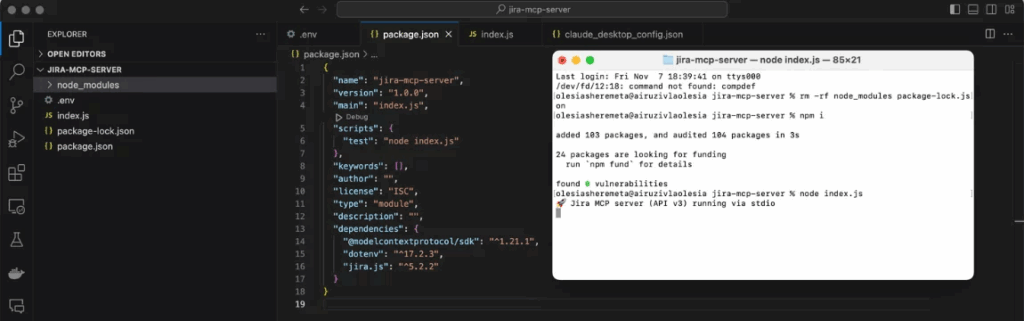
ステップ6:サーバー起動
node index.js
出力:
Jira MCP Server is running
ステップ7:Claude Desktopへの接続設定
Claudeの設定ファイルを開き、以下を追加します:
macOS: ~/Library/Application Support/Claude/claude_desktop_config.json
Windows: %APPDATA%Claudeclaude_desktop_config.json
{
“mcpServers”: {
“mcp-atlassian”: {
“command”: “node”,
“args”: [“/path/to/jira-mcp-server/index.js”],
“env”: {
“JIRA_HOST”: “your-domain.atlassian.net”,
“JIRA_EMAIL”: “you@example.com”,
“JIRA_API_TOKEN”: “your-api-token”
}
}
}
}
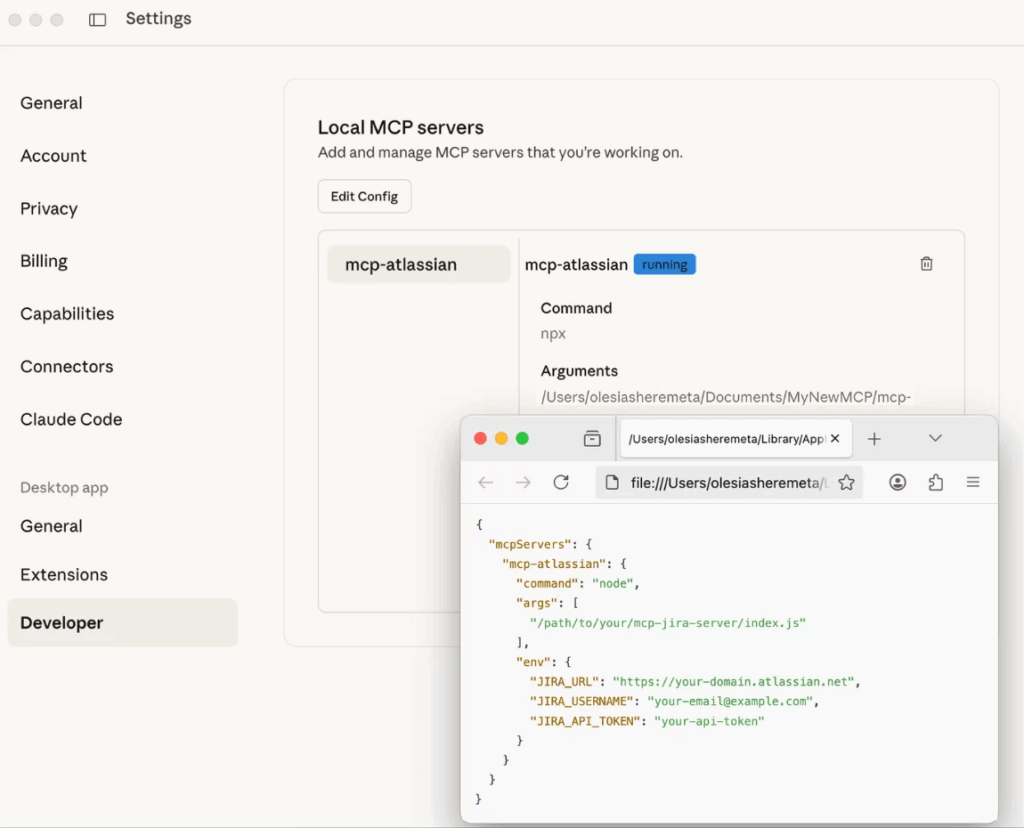
Claudeを再起動すると、
「Atlassian Jira (jira-mcp)」が接続済みとして表示されます。
次に、先ほど作成した .env ファイルに記載した認証情報を設定します。必要な認証情報は、.env ファイルから取得できます。
{
“mcpServers”: {
“mcp-atlassian”: {
“command”: “node”,
“args”: [“/path/to/jira-mcp-server/index.js”],
“env”: {
“JIRA_HOST”: “your-domain.atlassian.net”,
“JIRA_EMAIL”: “you@example.com”,
“JIRA_API_TOKEN”: “your-api-token”
}
}
}
}
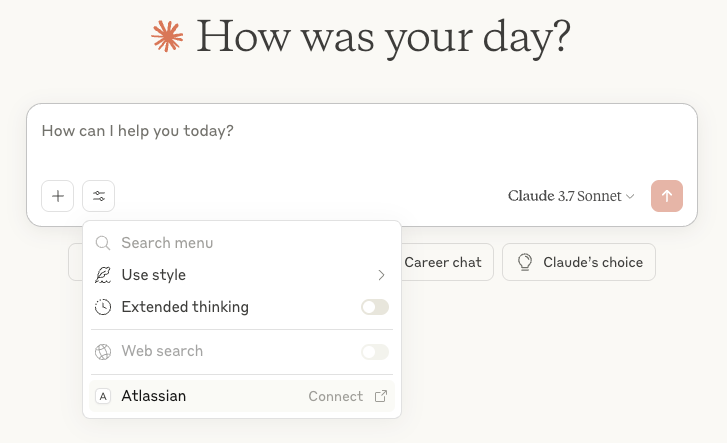
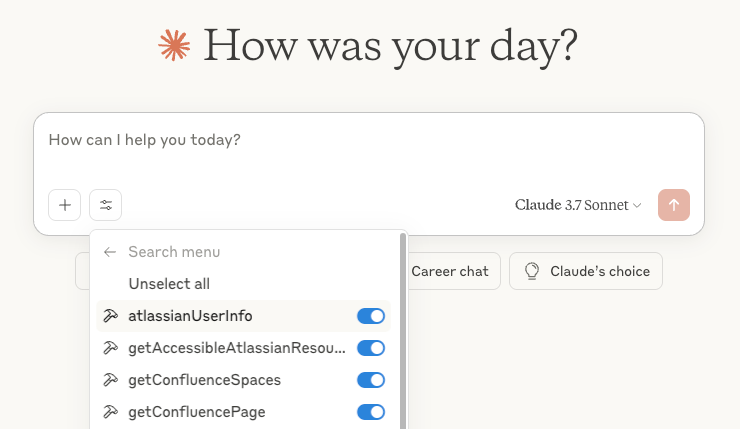
Claude Desktopを再起動すると、「Atlassian Jira」が正常に接続されたことを示す確認メッセージが表示されます。
出力例:
Connected tool: Atlassian Jira(jira-mcp)
ステップ8:テスト実行
これで、Claude上で自然言語による操作が可能になります。
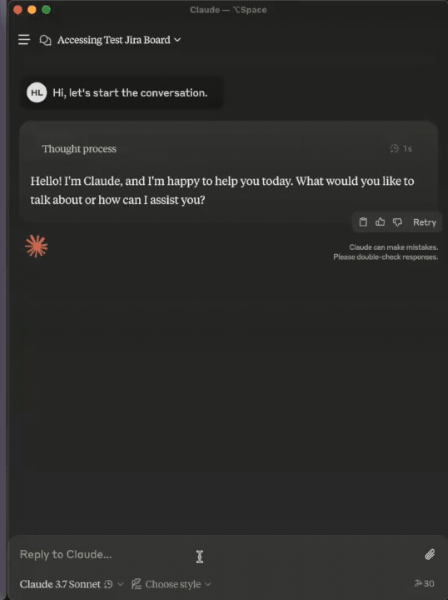
Claudeのチャット画面に入力:
「プロジェクトDEVに『ログインAPIの修正』という課題を作成して」
出力例:
✅ Issue DEV-112 created successfully
または:
「プロジェクトDEVで自分に割り当てられている課題を表示」
ステップ9:Workato Agentic MCPとの統合
WorkatoのAgentic MCPを利用すれば、上記構築手順をスキップし、即座にエンタープライズ対応の安全なJira MCP環境を利用できます。
WorkatoのEnterprise MCPは、認可管理・監査ログ・セキュリティ制御を備えたマネージドMCP基盤で、AIワークフローとJiraの統合を安全かつ迅速に実現します。
ベストプラクティス
- 開発・検証・本番環境を分離
- Dockerコンテナ化でビルド整合性を保持
- JQL結果キャッシュで応答性能を向上
- すべてのリクエストとレスポンスをログ化
- セットアップ時間を削減し、エンタープライズグレードのコンプライアンスを確保するために、Workatoの事前構成済みJira MCPインスタンスの活用をご検討ください。導入に向けた第一歩として、Workato Enterprise MCPガイドをご覧ください。
まとめ:AI×Jiraで開発と運用をつなぐMCP統合
JiraとMCPの統合により、開発・運用チームの連携は新たなステージへ。人間によるコラボレーションとAIによる実行をシームレスに結びつけ、より高速で賢いソフトウェア開発プロセスを実現します。
WorkatoのEnterprise MCPを活用し、セキュリティとスピードを両立したエージェント型AI統合基盤を今すぐ導入しましょう。
JiraとMCPの統合により、開発チームと運用チームの働き方は大きく変わります。Jira上での人間によるコラボレーションと、AIによる実行・自動化を橋渡しすることで、より高速で、よりスマートなワークフローを実現できます。
本セットアップガイドを通じて、以下のポイントを学びました。
- Node.jsを使ったJira MCPサーバーの構築
- Claude Desktopを接続されたAIエージェントとして設定する方法
- JiraとAIエージェントの統合テスト手順
一方で、MCPサーバーをゼロから構築し、セキュリティやガバナンスを担保しながら運用することは決して簡単ではありません。
そこで有効なのが、Workatoのセキュアで事前構成済みのJira MCPインスタンスです。WorkatoのEnterprise MCPを活用すれば、構築や運用の負担を大幅に削減しながら、エンタープライズグレードのセキュリティとスピードを両立できます。
ぜひ今すぐお試しください。エージェント型自動化の取り組みを、即座に次のステージへと加速できます。
本記事は、Bravin Wasikeによって執筆されました。Bravinはソフトウェアエンジニアリングの学士号を持ち、現在はフリーランスの機械学習エンジニア兼DevOpsエンジニアとして活動しています。DockerやKubernetesを用いた機械学習モデルの本番環境へのデプロイに強い関心を持ち、実践的なAI・インフラ技術の発信に取り組んでいます。