
Slack × MCPで実現する次世代のAIコラボレーション
今日のデジタルワークプレイスにおいて、Slackは多くのチームにとって「情報の中枢神経」とも言える存在です。プロジェクトの議論、意思決定、情報共有、すべてがここで行われています。
では、この膨大な会話データやコンテキストをAIエージェントが活用できたらどうなるでしょうか。
その答えを実現するのが、Model Context Protocol(MCP / モデルコンテキストプロトコル)です。
本記事では、SlackとMCPを統合し、自社のコラボレーションデータを活用するAIエージェントを構築するための実践ガイドを紹介します。
この連携により、開発者や自動化アーキテクトは次のようなAI活用を実現できます。
- プロジェクトスレッドの自動要約(Automated Summaries)
- 社内サポートAIによるナレッジ対応
- コンテキスト認識型AIワークフローの構築
すべてをセキュリティとガバナンスを維持したまま実装可能です。
MCPとは何か、なぜSlackと連携すべきなのか
Model Context Protocol(MCP)は、クライアントとサーバー間でコンテキスト・機能・構造化アクションを交換するための仕様です。サーバーはリソースやアクションを提供し、クライアントはそれを呼び出して結果を受け取ります。これにより、AIアシスタントと企業システム間の脆弱な個別接続を排除できます。
(MCPの概要については、こちらをご覧ください。)
SlackがMCPにとって有用な理由は、会話スレッドが豊富な文脈情報を含んでいる点にあります。SlackをMCPクライアントとして設定すれば、AIエージェントは次のような動作が可能になります。
- スレッド内容を読み取り、要約やタスク抽出を実行
- チケット管理システムと連携し、タスクを自動生成
- 状況更新をチャンネルに投稿
- ログを一元管理
つまり、手動のコピーペースト作業をなくし、AIが自律的にワークフローを実行する「エージェント型AI(Agentic AI)」の世界を実現します。
SlackがMCPサーバーと接続されると、Slackはクライアントとしてユーザーからのリクエストを受け取り、
それをMCPアクションに変換してサーバーへ送信します。サーバー側でアクションが実行され、結果がSlackに返されます。
これにより、ロジックはサーバー側に集約され、Slackは出力表示に特化する構造が実現します。

Slack MCP連携に必要な準備
SlackとMCPを統合する前に、以下の準備が必要です。
- Slackワークスペースの管理者権限(アプリの作成・インストールが可能な状態)
- MCP対応AIプラットフォーム(Claude、Clineなど)
- Slack MCPサーバー(オープンソース構築またはWorkato Agentic MCPなどのエンタープライズ対応版)
ステップバイステップ:Slack MCPサーバーの構築方法
1. Slackアプリの作成と設定
まず、AIエージェントのアイデンティティとして機能するSlackアプリを作成します。
- api.slack.com/apps にアクセスし、「Create New App」をクリック。
- 「From Scratch」を選択し、アプリ名(例:「AI Agent Alpha」)を入力して接続するワークスペースを選択。

次に「OAuth & Permissions」でBot Token Scopesを設定します。
基本的な構成では以下のスコープを追加します。
- channels:history:公開チャンネルの履歴を取得
- channels:read:チャンネル一覧を取得
- chat:write:ボットとしてメッセージ送信
- search:read.public:会話検索を有効化
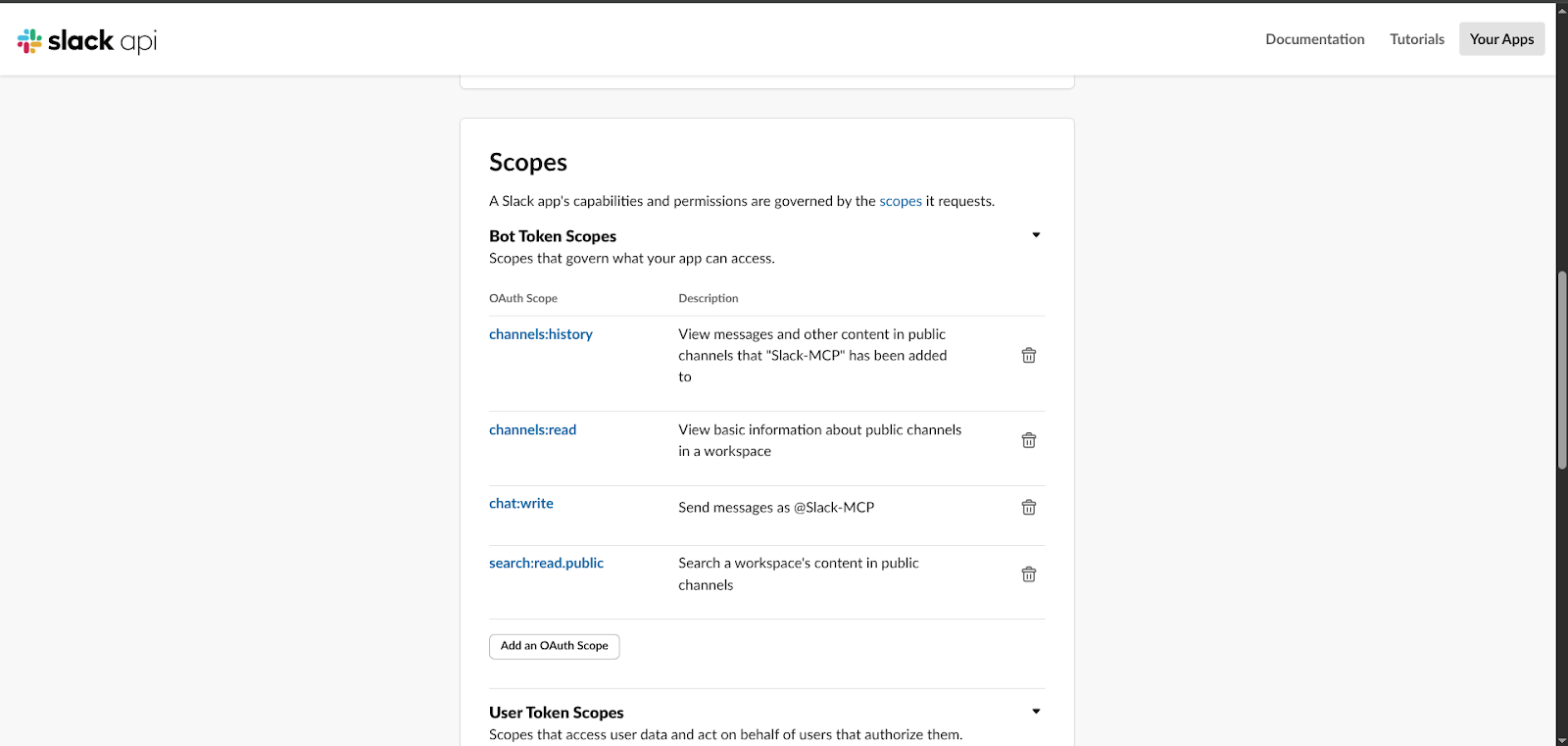
設定後、「Install to Workspace」をクリックしてアプリをインストールします。
インストール完了後、Bot User OAuth Token(xoxbで始まるトークン)が発行されます。
このトークンがMCPサーバーの認証に使用されます。

2. MCPサーバーのインストールと設定
次に、SlackとAIを橋渡しするMCPサーバーを構築します。
Node.jsを使用する場合は、以下のコマンドでパッケージをインストールします。
npm install -g @your-slack-mcp-package/server
トークンは環境変数として設定します。
export SLACK_BOT_TOKEN=xoxb-your-copied-token-here
サーバーが起動すると、MCPクライアントからの接続を待機している状態になります。
3. AIクライアントとの接続
次に、AIクライアント(例:Claude Desktop)側でMCPサーバーを登録します。
claude_desktop_config.json ファイルを開き、以下のように設定を追加します。
{
“mcpServers”: {
“slack”: {
“command”: “npx”,
“args”: [“-y”, “@your-slack-mcp-package/server”]
}
}
}
設定を保存し、AIクライアントを再起動すると接続が確立されます。
確認のため、「Slackで見えるチャンネルは何がありますか?」と質問してみましょう。
Slack MCPの主要ユースケース
1. チャンネル履歴の要約
「#project-alpha チャンネルの今週の議論をまとめて」と依頼すると、AIが自動で要約を生成します。
2. メッセージ自動送信
「#alerts に“デプロイが完了しました”と投稿して」と指示すれば、AIが自動で通知を投稿します。
3. 会話検索
「Q3ロードマップに関する会話を検索して」と聞くと、関連するSlackスレッドを検索して引用します。
さらに、MCPサーバーを複数接続することで、Slackは統合エントリーポイントとして機能します。たとえば、社内設定ツール・CI/CDシステム・チケット管理・デザイン・ナレッジ共有など、あらゆる業務システムにAIがアクセス可能になります。
セキュリティとガバナンスのベストプラクティス
Slack MCP連携を安全に運用するためには、以下のガバナンス原則が不可欠です。
1. 最小特権アクセス(Least Privilege Access)
AIエージェントには必要最小限の権限のみを付与します。誤設定時のリスクを最小化できます。
2. トークン管理(Token Management)
トークンを設定ファイルに直接書かず、環境変数やSecret Managerで安全に管理します。
3. テスト環境(Sandbox Environment)
新機能はまずテスト用ワークスペースで検証し、本番導入前に安定性を確認します。
4. 監査ログとモニタリング
Slackのイベントログを定期的に確認し、AIがどのような操作を行っているかを可視化します。
異常な挙動や不審なアクセスを早期に検知できます。

まとめ:DIYからEnterprise MCPへ
自作のSlack MCPサーバーでの実験は良い出発点ですが、本番環境ではセキュリティ・スケーラビリティ・運用管理が課題となります。
そこで登場するのが、WorkatoのEnterprise MCPです。WorkatoのAgentic MCP for Slackは、Salesforce、Jira、Snowflakeなど主要エンタープライズシステムとの連携を標準搭載。
ガバナンスとセキュリティを確保しながら、AIエージェントが組織全体のテックスタックを横断的に活用できるようにします。
Model Context Protocol(MCP)の可能性をさらに深く理解したい方は、
「エンタープライズ向けMCPの完全ガイド:安全でスケーラブルなエージェント統合を実現するWorkato Enterprise MCP」 をぜひご覧ください。
本記事は、Talha Khalid によって執筆されました。
Talhaは、フルスタックデベロッパー兼データサイエンティストとして活躍しており、
一見すると難解で堅くなりがちな技術トピックを、分かりやすく、そして魅力的に伝えることを得意としています。