

AIアシスタントが本当に「あなたの業務ツール」とつながる時代へ
「AIアシスタントが、単に質問に答えるだけでなく、自社の業務ツールと連携できたらいいのに」そう感じたことはありませんか?
本記事では、その第一歩として、VS Code上でMCPサーバーを構築し、AIアシスタントが安全にリアルデータへアクセスできる環境を整える方法を解説します。
MCPサーバーとは?
MCP(Model Context Protocol)サーバーとは、AIアシスタント(例:ClaudeやChatGPT)と、GitHubやSalesforce、社内データベースなどの業務システムをつなぐブリッジです。
MCPは「AIのためのUSB-Cポート」とも呼ばれ、AIが安全に外部システムへアクセスできる共通規格を提供します。
MCPのアーキテクチャ
MCPはクライアント・サーバーモデルで構成されており、AIアプリケーション(MCPホスト)が複数のMCPクライアントを管理し、それぞれが特定のMCPサーバー(ツール)と1対1で接続します。
MCPを支える2つの層
- データ層
JSON-RPC 2.0をベースとした通信仕様で、接続の開始・終了、機能交渉、実行プロセスを定義します。 - トランスポート層
情報の送受信を担当し、ローカル通信(stdio)またはリモート通信(HTTP)でセキュリティや認証を管理します。
MCPサーバーのコア構成要素
MCPサーバーはAIを「実行可能」にするための3つの基本構成を備えています。
- Tools(ツール):アクションを実行(例:データベース検索、予定作成など)
- Resources(リソース):AIに文脈を与える情報源(例:ファイル、API応答など)
- Prompts(プロンプト):再利用可能なテンプレートで、AIのやり取りを構造化
なぜMCPサーバーがAgentic AIに重要なのか
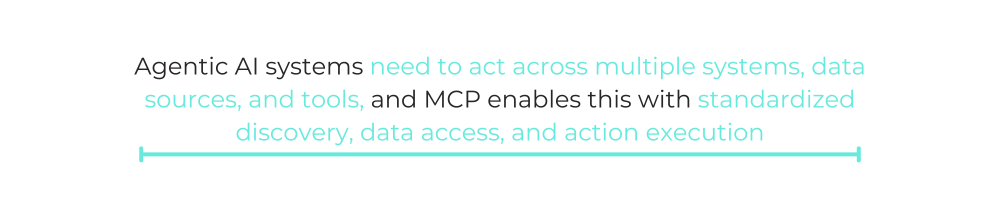
エージェント型AI(Agentic AI)は、複数のシステムやデータソースを横断して自律的に行動します。MCPは、その行動を支えるために「標準化された発見・アクセス・実行プロトコル」を提供します。
さらに、サーバーがAIに確認や承認を求めるサンプリングやユーザー入力の取得といった機能により、人間が最終的なコントロールを維持しながらAIの自律性を活かすことができます。
MCPサーバーを構築する手順
ここからは、実際にVS CodeでGitHub MCPサーバーを構築する手順を解説します。GitHub MCPは最も広く利用されている例の一つで、他のツール連携にも応用可能な基本設計を理解できます。
前提条件
作業を始める前に以下を準備してください:
- Visual Studio Code(バージョン1.101以上)
- GitHubアカウント(未登録の場合は新規作成)
ステップ1:MCP設定フォルダを作成
- VS Codeを起動し、GitHub MCPを利用したいプロジェクトフォルダを開きます。
- ルートディレクトリに「.vscode」フォルダを作成します。
- 「.vscode」フォルダ内に「mcp.json」ファイルを新規作成します。

これで、VS CodeがMCPサーバーを認識するための基本構造が整います。
ステップ2:GitHub MCPサーバーを追加
- VS Codeで「mcp.json」を開き、「Add Server」ボタンをクリックします。
- プロンプトで「NPM Package」を選択。

- パッケージ名に「@modelcontextprotocol/server-github」と入力してEnter。
- 「Allow」をクリックしてインストールを許可します。
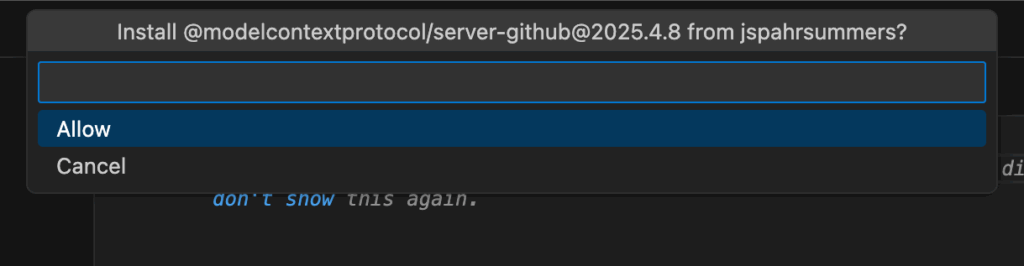
- GitHubトークンを聞かれた場合は「Escape」でスキップ。次のステップで手動設定します。
ステップ3:GitHubパーソナルアクセストークンを発行
- GitHubにログインし、トークン作成ページを開きます。
- 「Generate new token(classic)」を選択。

- 名前を「VS Code MCP Server」などに設定。
- 以下のスコープを付与します:
- repo(リポジトリアクセス)
- read:org(組織情報の読み取り)
- user(ユーザー情報)
- repo(リポジトリアクセス)
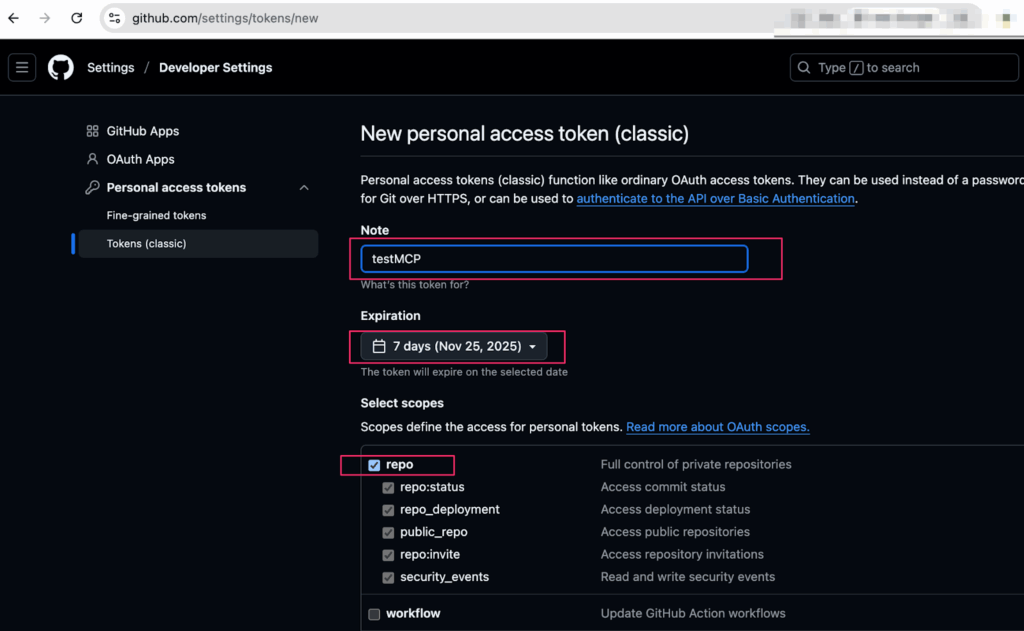
- 「Generate token」をクリックし、表示されたトークンをすぐにコピーします。
ステップ4:トークンを設定ファイルに追加
VS Codeの「mcp.json」を開き、トークンを設定します。
{
“servers”: {
“github”: {
“command”: “npx”,
“args”: [“-y”, “@modelcontextprotocol/server-github”],
“env”: {
“GITHUB_PERSONAL_ACCESS_TOKEN”: “your_token_here”
},
“type”: “stdio”
}
},
“inputs”: []
}
※ このファイルは必ず.gitignoreに追加し、トークンがリポジトリに公開されないようにしましょう。
ステップ5:接続テスト
- VS Codeを再起動し、MCPサーバーを初期化します。
- GitHub CopilotまたはClaude MCPを起動します。
- 次のような自然言語コマンドを入力してテストします:
- 「最近のプルリクエストを表示して」
- 「最新のコミットを要約して」
- 「最近のプルリクエストを表示して」
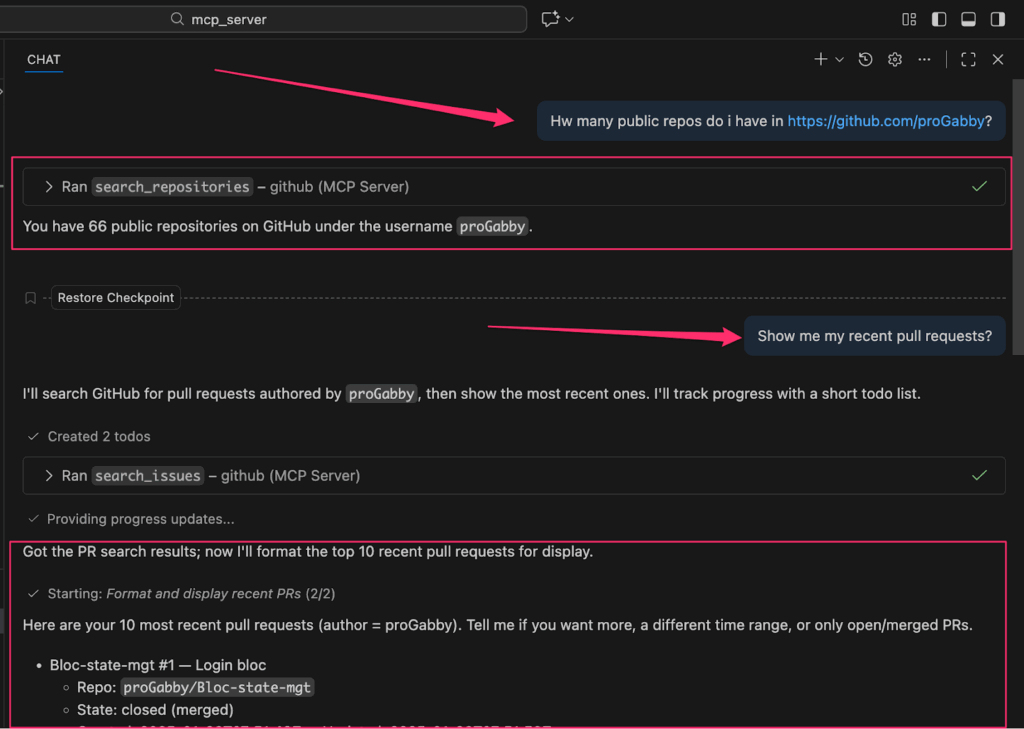
正しく構成されていれば、GitHubの実データをAIアシスタントが取得できます。
トラブルシューティング
- 認証エラー:トークンが途中で切れていないか、スペースが入っていないか確認。
- アクセス拒否:権限スコープが不足している可能性あり。repoスコープを付与。
- サーバーが起動しない:ファイル名を「mcp.json」に正しく設定し、JSON構文エラーがないか確認。
Workato Enterprise MCPでAIを組織全体へ拡張
GitHub MCPサーバーは開発者に最適な環境ですが、組織全体でAI連携を拡張するにはWorkatoのEnterprise MCPが理想的です。
Workato Enterprise MCPは、ClaudeなどのAIアシスタントが複数の業務システムに安全にアクセスできるよう設計されたエンタープライズ統合基盤です。

実際のユースケース
- 営業部門:AIがメールやGongの通話データを要約し、顧客調査を自動実行。
- 経営層:販売・財務・人事のKPIをまとめたAIレポートを自動配信。
- 開発チーム:GitHubやJiraを横断して課題・リスクを特定。
- マーケティング:CRMと広告データを統合し、ROIを自動分析。
Marketers often can’t link campaign spending to revenue. Workator Enterprise MCP lets AI combine CRM, automation, and ad data to connect campaigns to the pipeline, summarize results, and suggest smarter budgets to boost ROI.
まとめ:AI連携の「標準ポート」MCPをあなたのチームに
MCPサーバーは、AIを単なる会話ツールから業務遂行エージェントへと進化させます。GitHub MCPの構築を通じて、その第一歩を踏み出すことができます。
さらにWorkatoのEnterprise MCPを活用すれば、安全性・ガバナンス・スケーラビリティを備えたAI連携を、エンタープライズレベルで実現できます。
本記事は、Inimfon Willieによって執筆されました。Inimfonは、JavaScript、Node.js、Dart、Flutter、Go言語を専門とするコンピュータサイエンティストです。一般的なコンピュータサイエンスの概念をはじめ、Flutterやバックエンド技術を中心とした技術ドキュメントの執筆に強い関心を持っています。